自動生成された記事に高単価広告を手作業で貼って消耗する人へ。1素材から3形状に増やせる「カード機能」の時短設計とフリースペース一括差し込み術
特化サイトやブログの自動化を進めていると、このような作業で夜の時間が奪われてしまうことはありませんか?
「ツールが自動で記事を量産してくれるようになったけれど、
別の高単価なサブスク広告を手動で貼って回る作業が終わりません…」
「過去の記事を1本ずつエディタで開いて広告コードをコピペしていたら、
それだけで何時間も吹き飛んで手が止まってしまいます…」
「せっかく作ったバナーや紹介枠がスマホの画面で崩れてしまい、
読者に押し売り感を与えていないか心配になります…」
記事の執筆自体はAIやツールで効率化できているのに、
いざ収益性を高めようとして別の広告案件を手作業で差し込もうとした瞬間、
膨大なコピペ作業に逆戻りしてしまうのは本当にもったいないですよね。
多くの方はここで、
「もっと稼ぐためには、睡眠時間を削ってでも過去の全記事に手作業で広告タグを埋め込んでいくしかないのではないか」
「記事ごとにHTMLやCSSを手打ちして、見栄えの良い紹介リンクを自力で整えるしかないのではないか」
と、気合や根性で乗り切ろうとしてしまいがちです。
しかし、数十本から数百本と記事が積み上がっていくサイトにおいて、
広告の貼り替えや追加を手作業で行っていては、どれだけ時間があっても足りません。
記事数が多いサイトほど、広告の作成と配置を仕組み側に寄せて、手作業を減らしています。
案件のURLを貼り付けるだけで見栄えの良い紹介枠を組み立て、
フリースペースを活用してサイト全体へ一網打尽に反映させています。
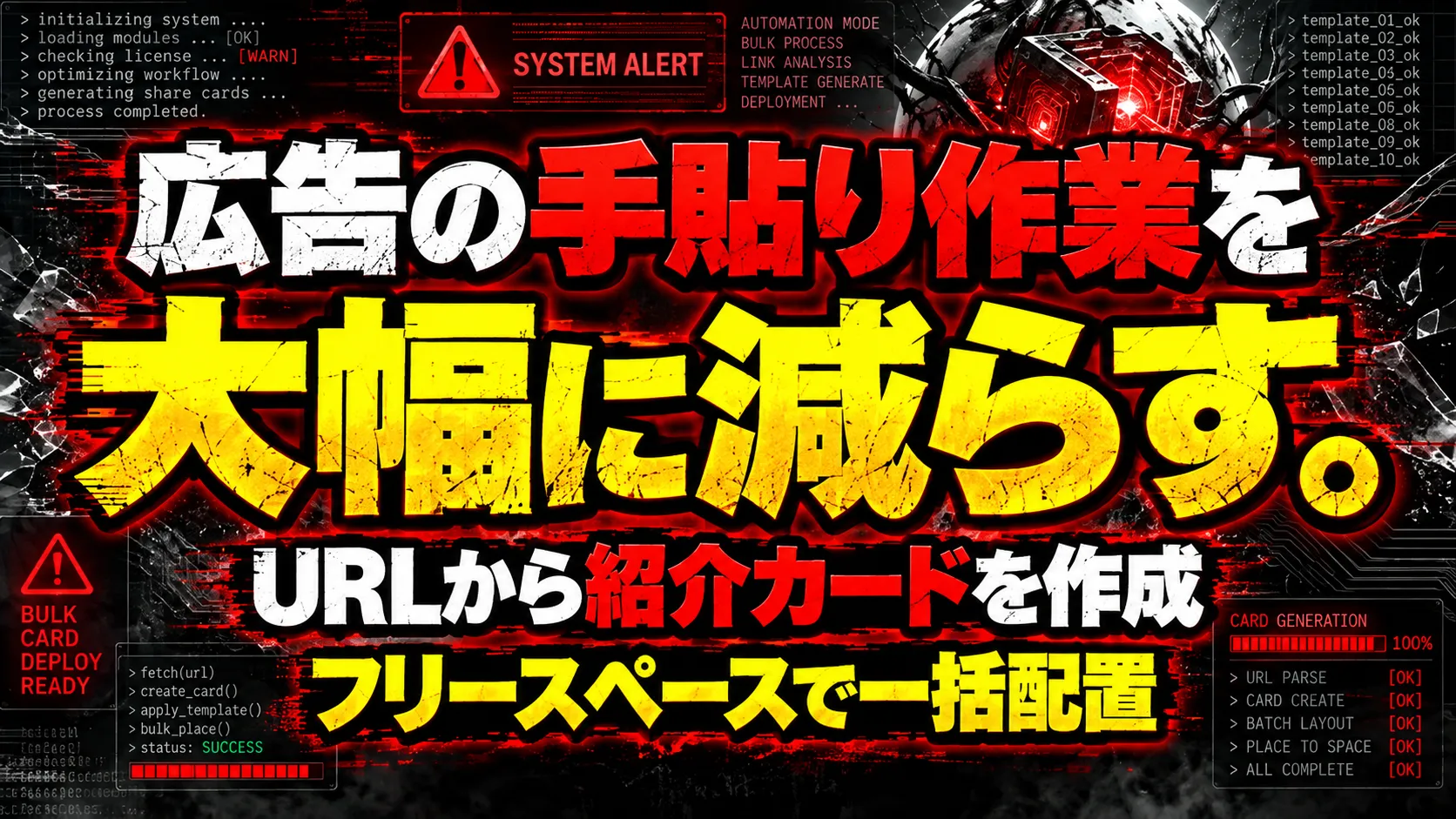
今回は、広告タグの手作業貼りを大きく減らしつつ、高単価案件を読者の目に入る位置へ並べる「カード機能」の仕組みと、フリースペースを使った時短配置の実務手順について詳しくお話ししていきます。
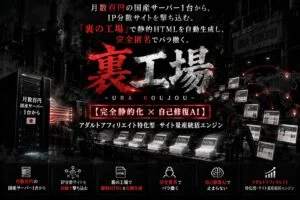
自動化で記事が増えるほど高単価広告の手作業貼りが破綻してしまう構造的な理由
まず、なぜ記事数が増えてから手動で広告を貼ろうとすると、
作業がパンクしやすいのか、その構造的な原因を整理しておきましょう。
自動生成ツールを導入すると、設定次第で新しいコンテンツが日々蓄積されていきます。
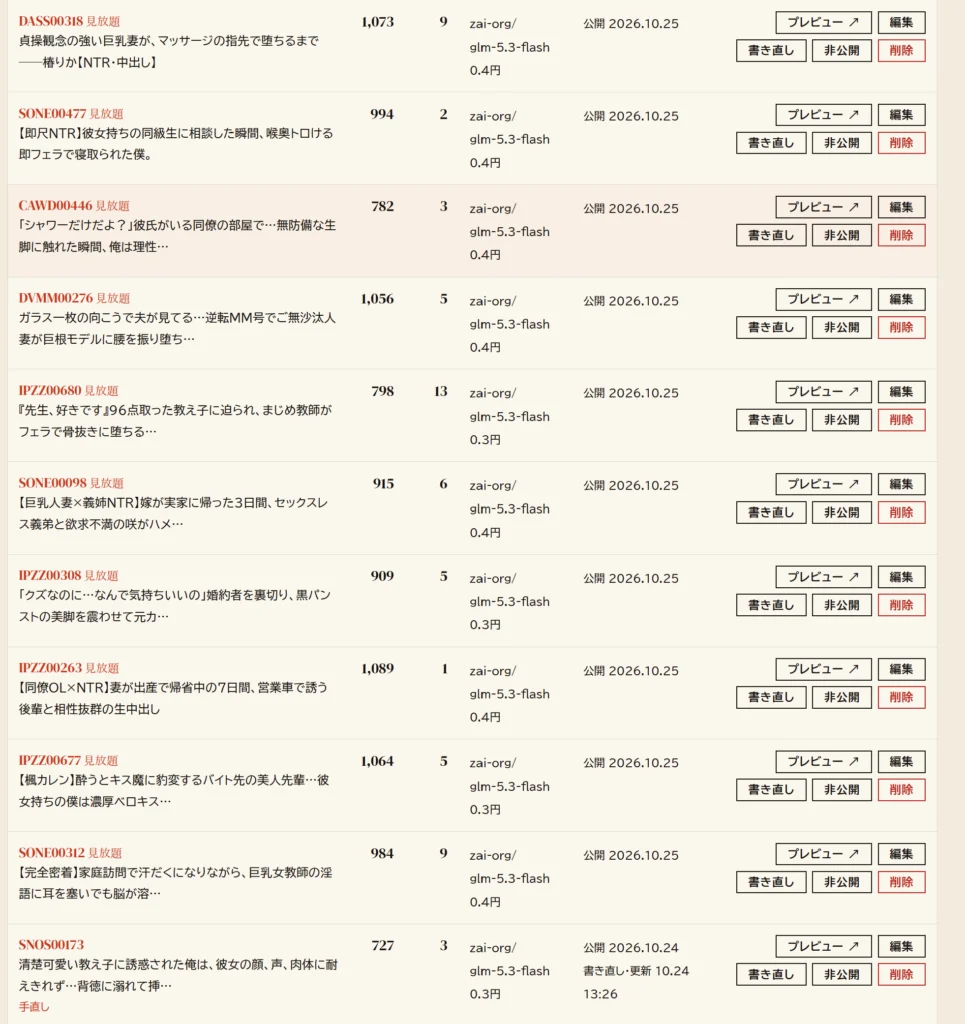
このとき、記事単体の成約だけでなく、
マイファンズや各種サブスクなどの高単価案件も並べて、
1件あたりの収益額を跳ね上げたいと考えるのは自然なことです。
しかし、そこで過去の記事を1本ずつ開いて、
管理画面からコピーしてきたアフィリエイトタグを手作業で貼り付ける運用を選んでしまうと、
すぐに限界が訪れます。
例えば1記事数分でも、記事が50本、100本と増えれば、タグ貼りだけでまとまった時間が消えていきます。
さらに恐ろしいのが、紹介している案件のリンク先が変わったり、
別の新しい高単価案件に差し替えたくなった瞬間です。
手作業で直接本文にタグを埋め込んでいた場合、過去の全記事を再び1本ずつ開いて、古いタグを探し出して書き直すという終わりのない作業を繰り返さなければならないんですよね。
広告の管理作業に追われて疲弊してしまい、
本来やるべきサイトの設計や次のジャンル開拓に手が回らなくなってしまいます。
記事が増えれば増えるほど、手作業による広告の管理コストは雪だるま式に膨れ上がっていくのです。
URLコピペから情報取得するカード機能の仕組みと1素材から3形状へ増殖させる時短ロジック
こうした手作業の苦行をゼロにしてくれるのが、AIレビュー自動生成システム「裏工場」に標準搭載されている
「カード作成機能」です。
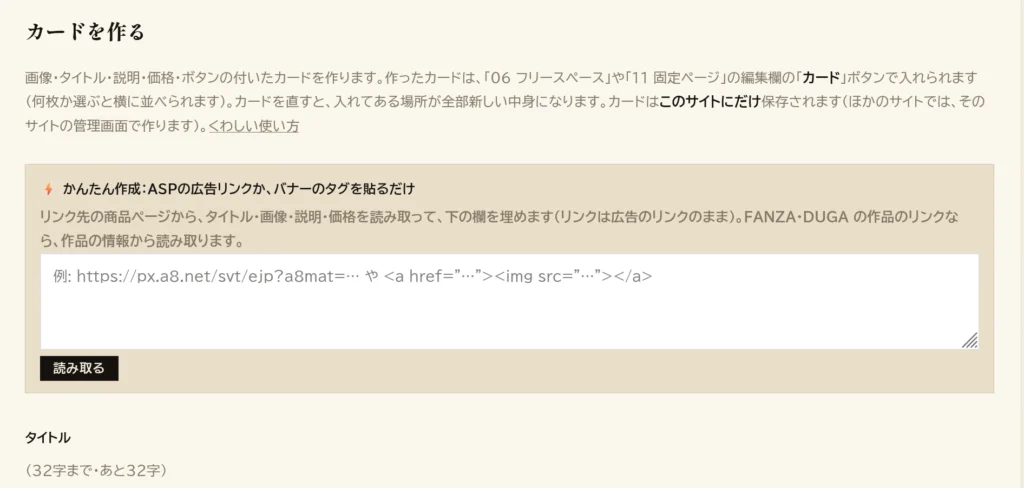
この機能の最大の特徴は、紹介したい商品のページURLを貼り付けるだけで、システムがメインの商品情報を一瞬で自動取得してくれる点にあります。
自分でタイトルを打ち直したり、キャッチコピーを考えたり、複雑なリンクタグを組み立てたりする必要はありません。
対応している商品ページならURLを貼るだけで情報を取得でき、それ以外の案件はタイトルや画像を自分でセットしてカード化します。
裏工場の基本的な管理画面の操作感や、カード機能の全体的な位置づけについては、こちらの完全マニュアルで詳しく解説しています。
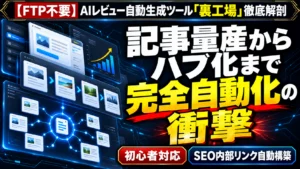
マニュアルを一通り確認しておくだけで、設定の全体像が掴みやすくなります。
さらに、このカード機能が圧倒的な時短を実現している理由は、一度登録した1つの素材から、異なる形状のカードを瞬時に増やせる仕組みにあります。
一般的なブログであれば、サイドバー用の小さなバナーと、記事本文用の横長バナー、一覧用の縦長バナーを、それぞれ別々に画像編集ソフトで作らなければなりません。
しかし裏工場のカード機能では、最初に横長でカードを1枚保存したあと、保存画面からボタンを押すだけで、まったく同じ素材設定を保ったまま「縦長カード」や
「小カード」の形式を追加できます。
画像やリンク先を再入力する手間を一切かけずに、
- 横長カード(記事直下やメインエリアでしっかり読ませるワイド形式)
- 縦型カード(スマホ画面の棚にすっきり収まるポスター形式)
- 小カード(複数並べても画面を邪魔しないコンパクト形式)
という3つの形状が、わずか数クリックで揃ってしまいます。
画像の利用が制限されている案件では、ASPの規約で許可されている範囲の画像を自分でアップロードしてカード化できます。
素材の用意からデザイン調整までの手間を、大きく減らせます。
過去記事を開く手間をゼロにするフリースペース配置と枠ごとの表示ルール
仕上がったカードをサイトに配置する際も、
記事を1本ずつ開いて貼り付けていく必要はありません。
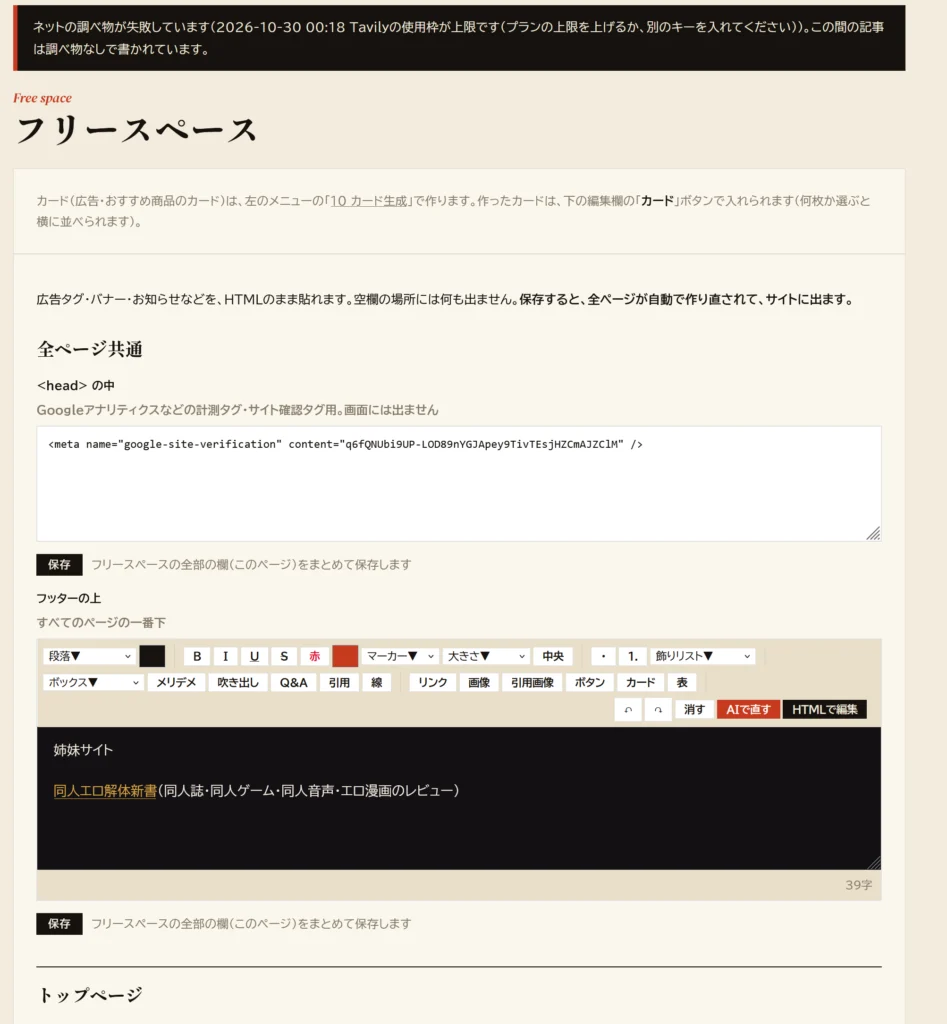
サイト内の要所に用意されている「フリースペース」を活用することで、全ページへの一括反映が可能になります。
フリースペースとは、サイトのヘッダー下やサイドバー、記事直下などに設けられた共通の表示枠のことです。
管理画面のデザイン設定からフリースペースの編集欄を開き、先ほど作成したカードを一覧から選択して保存するだけで、サイト内に存在するすべての記事の同じ位置へ、カードが一括で出現します。
記事のスクロールを止めて読者の視線を購入導線へ引き込むフリースペースの配置設計については、こちらの記事でも詳しく解説しています。
読者の目線がどこで止まりやすいのかを把握しておくと、カードを置く場所の判断に迷わなくなります。
このカード配置には、画面の美しさを保つための明確な表示ルールが最初から組み込まれています。
1段の中に並べられるカードの数は、形式ごとに次のように決まっています。
- 横長カード:1段に最大2枚まで
- 縦型カード:1段に最大4枚まで
- 小カード:1段に最大6枚まで
もし設定した枚数が横の枠に収まりきらない場合は、システムが自動で判断して綺麗に下段へと折り返してくれます。
折り返しが自動で処理されるので、PCとスマホの両方で崩れにくい作りになっています。配置後は、実機のスマホでも一度表示を確認しておくと安心です。
もちろん、特定の記事にだけ強い関連性のある案件を差し込みたい場合は、記事エディタを開いて個別にカードを挿入することも可能です。
全体へ一括で流し込む枠と、個別に狙い撃ちする枠を使い分けることで、作業時間を最小限に抑えながら必要な場所に収益導線を配置できます。
読者の邪魔をせずクリック率を底上げするカード運用の使いどころとタイミング
便利なカード機能ですが、ただ手当たり次第に画面の隙間へ敷き詰めればいいというわけではありません。
深夜にスマートフォンを握りしめている読者は、少しでも不快な押し売り感や視界を遮る邪魔さを感じると、離脱につながりやすくなります。
読者の心理を邪魔せず、むしろ自然に指を滑らせてもらうための使いどころを整理しておきましょう。
まず試しやすいのは、記事を読み終えた直後の「記事直下フリースペース」に、横長カードを1〜2枚置く形です。
本文のレビューを読み終え、作品の余韻に浸りながら次の刺激を探している読者に対して、同じジャンルの高単価サブスクや定額見放題のカードをそっと提示します。
単品作品の購入を迷っている読者にとって、
「月額でこのジャンルが見放題になるなら、こっちのほうが手軽で良さそうだ」
という受け皿として機能しやすくなります。
また、サイドバーやトップページの棚には、縦型カードや小カードを規則正しく並べて「今週の注目特集」のようなカタログ風に見せるのが効果的です。
広告のバナーを雑多に貼り付けているのではなく、サイトの公式おすすめ作品が綺麗に陳列されているように見せることで、読者の警戒心を解きほぐすことができます。
広告を貼るという意識を捨てて、読者の好みに合った棚を整えてあげる感覚で配置することが、クリック率を安定して高める秘訣です。
配置して終わりにせず、1〜2週間ごとにASP管理画面のクリック数を見て、反応の薄いカードは位置や案件を入れ替えていきましょう。
カード機能とフリースペースの運用でよくある質問
カードの作成やフリースペースの運用に関して、つまずきやすいポイントをQ&A形式で整理しておきます。
紹介している案件が終了したときはどうやって修正すればいいですか?
カードの管理一覧から対象のカードを編集するか削除するだけで完了します。
フリースペースを使って共通枠に配置していれば、管理画面側でカードを1回差し替えて保存するだけで、全ページの表示が一括で新しい内容に切り替わります。
過去の記事を1本ずつ開いて古いリンクを探し回るような作業は一切発生しません。
他社ASPの案件や自分の独自リンクでもカード化できますか?
はい、問題なくカード化できます。
リンク先URLの欄にご自身のアフィリエイトコードを入力し、表示させたいタイトルや画像をセットすれば、ASPの規約で許可されている範囲であれば、同じカード形式で出力できます。
高単価な月額サブスクやグッズ販売など、メインのAPIでは配信されていない案件をサイトに組み込みたいときに重宝します。
カードを並べすぎるとサイトの表示速度が重くなりませんか?
裏工場で生成されるページはピュアな静的HTMLとして書き出されるため、カードを追加してもデータベースを叩くような重い処理は発生しません。
ただし、1つのページに何十枚もの巨大な画像カードを敷き詰めてしまうと、
読者の通信環境によっては画像の読み込みに時間がかかる場合があります。
1画面に表示させるカードの枚数は、横長なら2枚、縦型なら4枚程度を目安にして、すっきりと見やすいバランスを保つのがおすすめです。
まとめと小さく始める手順:まずは管理画面で案件URLを1件カード化してみる
サイトの収益性を高めていくなら、記事執筆だけでなく、広告を管理する作業も機械に任せられる部分は任せてしまうほうが、作業時間を確保しやすくなります。
今回の重要なポイントを振り返ります。
- 記事が増えてから広告を手動で貼り直す運用は、作業が破綻しやすい
- 裏工場のカード機能を使えば、URLコピペだけで魅力的な紹介枠が一瞬で仕上がる
- 1つの素材から「横長・縦長・小カード」の3形状へ簡単に増やせる
- フリースペースにカードを差し込めば、全記事へ一網打尽で広告を反映できる
- 記事直下やサイドバーなど、読者の視線が自然に止まる場所を選んで配置する
今日からできる最初の一歩として、まずは管理画面の「カード」メニューを開き、気になっている高単価案件のURLを1つ貼り付けてみてください。
そして、自動取得された情報をもとにカードを1枚保存し、デザイン設定のフリースペースへ配置してみること。
ご自身のサイトを開き、記事の直下や脇にカードが並んでいるのを確認できれば、最初の配置は完了です。
まずは1件のカード作成から、手作業のない快適な運用を体験してみてくださいね。
記事数が増えてから広告を後付けするほど、貼り直しの手間は重くなります。サイトが小さいうちに、カードとフリースペースの運用を形にしておくのがおすすめです。
すでに導入済みの方は、完全マニュアルのカード機能の章から手順を確認できます。
裏工場をまだ導入していない方は、カード作成機能や静的サイト自動生成の全貌を紹介ページで詳しく解説しています。
この記事を書いた人

関連記事
-
 2次元版裏工場の公開について。サークル・作家・声優別ページを全自動生成。実写と2次元の両輪でアダルト需要を総取りする完全静的AIシステム
 -
保護中: 裏工場2次元版
-
AI自動生成ツール「裏工場」の使い方完全マニュアル|FTP不要・SEOハブ自動構築の全貌
-
何でも載せる総合サイトを作って埋もれてしまう人へ。深夜の読者を虜にする「特定フェチ特化ポータル」の絞り込み設計と自動除外術
-
保護中: 裏工場特設会員ページ
-
作品数が多すぎて何を紹介すればいいか迷う人へ。男の衝動買いを誘発する「FANZA・DUGA作品選定3つの選別基準」と爆速記事化の手法
-
【Ver 1.0.66】何もしなくても勝手にCVRが上がる「売上アップ4大機能」とBluesky自動集客を実装しました|PARASITE CORE -OVERDRIVE-
-
パラサイトコアオーバードライブ公開!絶論ツールに覚醒中🔥
今すぐ無料でアダルトアフィリエイトを学ぶ。
「人間の根本的な欲求に基づくビジネスは絶対に廃れない」「稼ぎ易い。」「副業失敗者の最後の砦」