AI生成画像 キャラ固定、着せ替えを自由自在に自動でやる方法
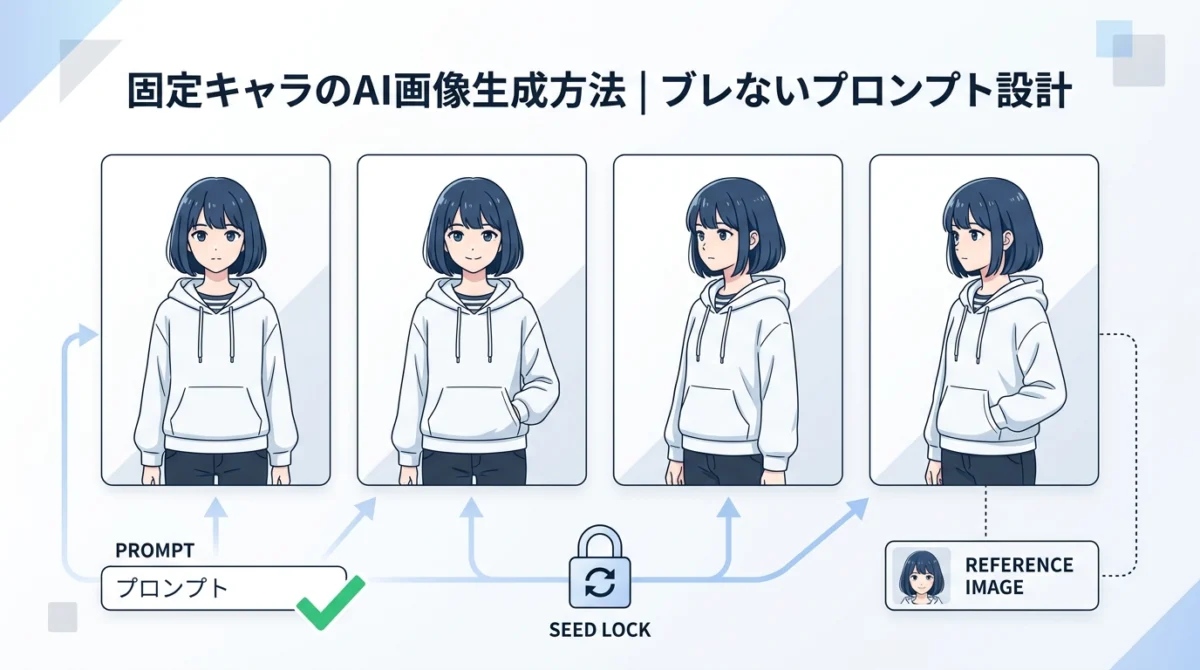
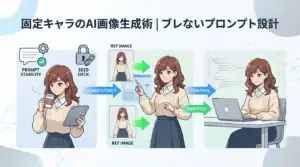
今回は、シーン作成機能を利用した、着せ替え自動化のテクニックです。
この方法を使えば自動で着せ替え指示を自動でループできます。
キャラ固定、着せ替えを自由自在に自動
まず、素材メニューに移動をします。
この素材メニューの役割は、漫画のコマを生成する機能ですが応用すれば、キャラクターの着せ替えを連続で生成できます。
1番目制服2番目は水着3番目はバニーガール…など毎回指示をしなくてもステップを追加して自動モードにしておけば自動で生成が可能です。
手順1 キャラクター登録 or履歴から選択
素材になる人物画像を1枚登録した後にその素材を選択します。
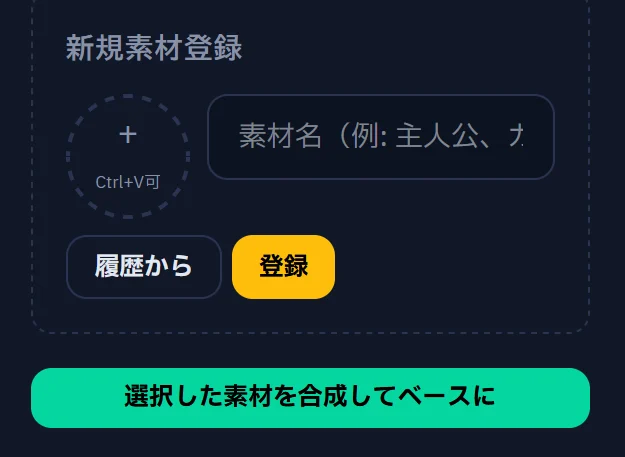
あるいは、
画面上部のこちらで1枚の画像を選んでも大丈夫です。

キャラクターを登録しておくと後からでも簡単に呼び出せます。
1 インフルエンサーA子
2 インフルエンサーB子
3 インフルエンサーC子
など。
手順2 シーンを追加する
次にシーンを追加します。
今回の例では、〇〇に着替えろ!という指示をいれただけです。
例
シーン1 スリップドレス光沢のある質感に着替えろ
シーン2 ペンシルスカート、タイトなブラウス、ハイヒール、テーラードジャケットに着替えろ
シーン3 近未来的な、タイトで機能的なスタイルです。ラバーやレザーのような質感、ボディラインを強調するデザインに着替えろ。
シーン4 レースのドレス、シフォン素材、透け感(Sheer)、フローティングな質感に着替えろ
と入力。
手順3 自動化する。
自動化にチェックを入れて 「最初から生成をクリックする。」
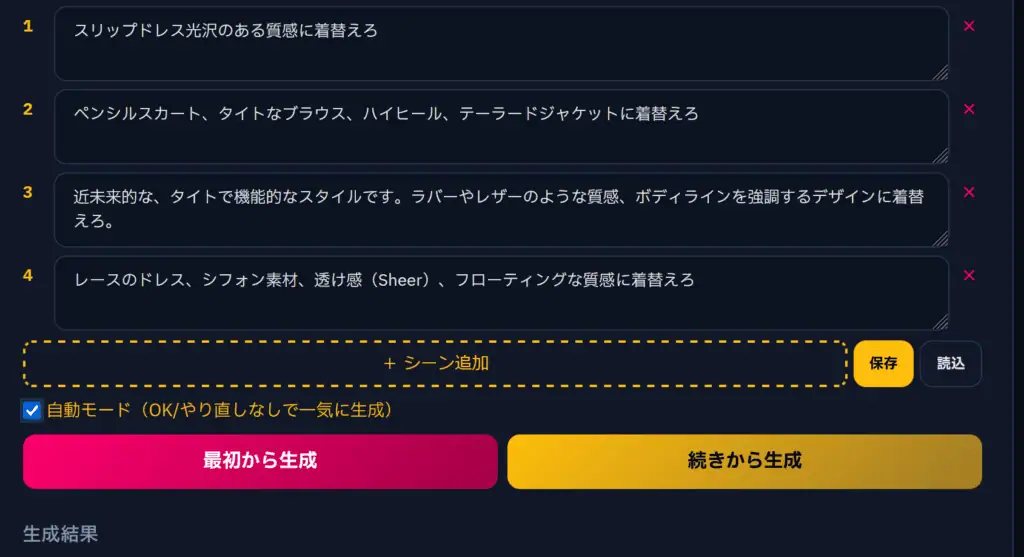
これで完了です。
お疲れ様でした。好きな画像の編集画面から好きなアングル変更が可能です。
これを読めば、あなたに適した稼げるツールが見つかります!
アダルトアフィリ用ツール多すぎて「どれ買えばいいか分からん」人向けに、
✅ 全7ツールを用途別に整理
✅ 阿修羅/読収のEX版ポジションも明確化
✅ WP派か静的HTML派かで分岐
までまとめた比較記事を書きました。
「最初の1本どれにするか」迷ってる人ほど刺さる内容なので、ツール検討中の人はぜひチェックしてみてください。↓↓
この記事を書いた人

関連記事

今すぐ無料でアダルトアフィリエイトを学ぶ。
「人間の根本的な欲求に基づくビジネスは絶対に廃れない」「稼ぎ易い。」「副業失敗者の最後の砦」