ComfyUIでキャラクター一貫性を作るワークフロー|IP-Adapter・ControlNet・FaceSwapの組み方
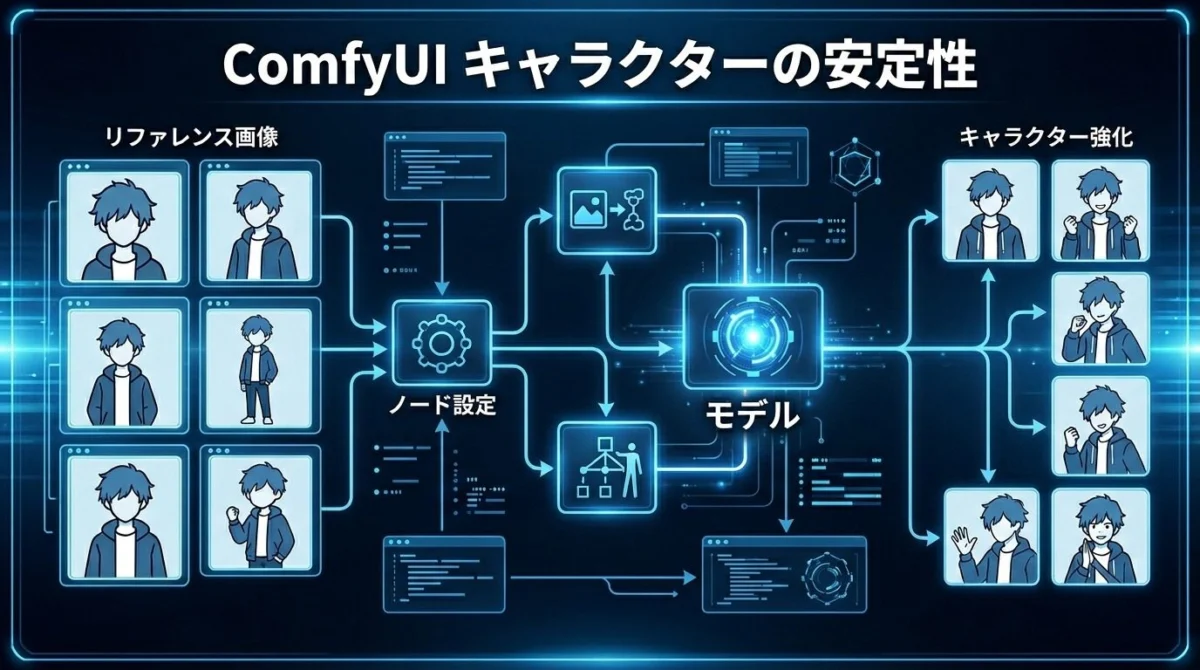
ComfyUIでキャラが毎回変わる人は、ノードを増やす前にワークフローの役割分担を見直した方が早いです。
結論:IP-Adapterのキャラ固定で稼ぐなら、単発画像ではなく量産ラインを作れ
キャラ固定は趣味の小技ではありません。同じ人物・同じ雰囲気・同じ世界観を崩さずに出せる人が、記事、販売ページ、短編漫画、SNS連載を量産できます。設定だけ眺める読者は止まります。今すぐ固定テンプレを作り、前コマ参照・AI再検査・1行入力で制作ラインを短くするANGLEX MANGA PRO NEXTまでつなげて制作本数を増やすべきです。
| 人物例 | Before | After | 収益に効く理由 |
|---|---|---|---|
| アダルト短編で月20万円を狙うAさん | 1本ごとに顔・服・構図がズレ、1作に3〜4週間かかっていた | IP-Adapterのキャラ固定で基準を固定し、ANGLEX NEXTの前コマ参照・AI再検査で確認箇所を絞る | 短編を月1本から複数本へ増やせる。販売棚が増えれば収益機会も増える |
| ハウツー漫画で月10万円を狙うBさん | 教材用の説明キャラが毎回別人になり、PDF特典作成が止まっていた | 同じキャラで手順漫画を量産し、記事・LINE特典・販売ページへ転用 | 説明コンテンツが資産化し、登録率と販売前教育を押し上げる |
正直言って、ノードを足せば安定すると思っている人ほど沼ります。IP-Adapter、ControlNet、FaceSwap、LoRA。全部入れたのに、なぜか顔がズレる。
原因はだいたい、どのノードに何を任せるかが曖昧なまま組んでいることです。
アダルトアフィリで漫画風カット、AI美女キャラ、固定ナビキャラを使うなら、キャラ一貫性はかなり重要です。ここが崩れると、画像の品質以前に「別人感」で離脱されます。
まず図で見る:ComfyUIでキャラ一貫性を作る流れ
ComfyUIはノードが多いので、先に全体像を見た方が理解しやすいです。この記事では、顔・ポーズ・最終補正を分けて考えます。
ComfyUIは役割分担でキャラ一貫性を作ります
Load Image
顔の印象
ポーズ
生成
ComfyUIでは「全部を一発で解決するノード」を探すより、顔はIP-Adapter、ポーズはControlNet、最後のズレはFaceSwapという分業にした方が安定します。
ComfyUIはキャラ一貫性のパイプラインを組めるのが強みです
ComfyUIの強みは、ノードを組み合わせて処理を分けられることです。
テキストで世界観を決める。IP-Adapterで顔や印象を寄せる。ControlNetでポーズや構図を固定する。必要なら最後にFaceSwapで顔だけ補正する。
この分業ができるから、キャラ一貫性を作りやすいんですよね。

ComfyUIって難しそうですが、キャラ固定だけなら何から組めばいいですか?
 羽田義和
羽田義和最小構成は、通常生成パイプラインにIP-Adapter Face系を足すだけで十分です。そこにポーズ固定が必要ならControlNet、最後の顔補正が必要ならFaceSwapを足します。
最小構成は「標準生成+参照画像+IP-Adapter」です
まずは複雑にしない方がいいです。
Text Encoder、UNet、VAE、KSamplerという標準生成の流れに、参照画像とIP-Adapterを差し込む。これが基本です。
| ノード/要素 | 役割 | キャラ一貫性への効き方 |
|---|---|---|
| Load Image | 参照キャラ画像を読み込む | 顔・髪型・雰囲気の元になる |
| IP-Adapter Face系 | 参照画像の特徴を生成へ反映 | 顔の一貫性を上げる |
| Text Prompt | 衣装・背景・シーンを指定 | 参照画像に任せすぎない |
| KSampler | 最終生成 | seed/steps/CFGで安定度が変わる |
| VAE Decode | 画像化 | ここは品質確認の出口 |
ここで大事なのは、参照画像を「顔中心の正方形」にしておくことです。
全身画像や背景が強い画像を参照にすると、IP-Adapterが顔だけでなく構図まで拾います。結果として、毎回同じ構図っぽくなったり、服まで固定されすぎたりします。
ポーズ固定を足すならControlNetを分けて使います
キャラ固定とポーズ固定は別問題です。
顔を似せたいならIP-Adapter。ポーズを揃えたいならControlNet。ここを混ぜると調整が難しくなります。
- IP-Adapter:顔、髪型、キャラの印象を寄せる
- OpenPose ControlNet:ポーズや体の向きを固定する
- Canny/Lineart:構図や輪郭を維持する
- Depth:奥行きや立体感を寄せる
- FaceSwap:最後に顔だけ基準顔へ寄せる
ぶっちゃけ、1枚絵だけならIP-Adapterだけで足ります。
でも、漫画や複数カットにするなら、ControlNetを足した方が安定します。特にアダルトアフィリの解説画像やストーリー型画像では、顔だけ似ていてもポーズが破綻すると使えません。
実践ワークフロー:基準顔を作ってから量産する
キャラ一貫性を本気でやるなら、いきなり量産しない方がいいです。
まず「基準となる唯一の顔」を作ります。これをUnique Face Workflowとして扱います。
- STEP1:基準顔を1枚作る
- STEP2:その顔を参照画像としてIP-Adapterへ渡す
- STEP3:衣装・背景・ポーズを変えて複数パターンを作る
- STEP4:必要ならFaceSwapで顔だけ補正する
- STEP5:採用画像だけを保存し、次回の参照画像集に追加する
この2段階構成がかなり効きます。
毎回プロンプトだけでキャラを再現しようとすると、どうしてもブレます。基準顔を作って、その顔を参照画像として使い回す。これだけで安定感が変わります。
動画・漫画向けはキー画像を先に作ると安定します
複数カットや動画に使うなら、いきなり全カットを生成しないでください。
まず重要カットを数枚作ります。正面、斜め、笑顔、真顔、バストアップ、全身。このあたりです。
その画像群を参照セットとして使うと、1枚だけの参照よりブレにくくなります。
長尺や複数カットでは「1枚の神画像」より「使える参照画像集」の方が強いです。正面だけでなく、角度違い・表情違いを作っておくと本番生成がかなり楽になります。
固定すべきパラメータと変えていいパラメータ
ComfyUIで安定させるには、固定する部分と変える部分を分けます。
| 項目 | 固定する理由 | 変える場合 |
|---|---|---|
| チェックポイント | 顔つきや画風が変わるため | 作品の方向性を変える時だけ |
| IP-Adapterモデル | 参照の効き方が変わるため | 顔寄せ/スタイル寄せを変える時 |
| 参照画像 | キャラの軸になるため | 基準顔を更新する時 |
| 解像度/比率 | 顔の配置が安定するため | サムネ/縦長など用途変更時 |
| プロンプトのキャラ特徴 | テキスト側の固定軸になるため | 衣装や場面だけ変える |
seedは固定すれば安定しますが、同じ構図に寄りすぎることもあります。
個人的には、検証段階ではseed固定。本番量産ではseedを変えつつ、参照画像とIP-Adapterで寄せる方が使いやすいです。
よくあるトラブルと対処
ノードが読み込めない
ComfyUI Managerでカスタムノードを入れて、再起動してください。モデルファイルの置き場所が違うだけで読み込めないこともあります。
顔だけ似て服が毎回変わる
服装はプロンプトに固定表現で書きます。制服、黒いジャケット、白シャツ、赤いリボンなど、毎回同じ語句を使ってください。必要なら服装用LoRAも検討します。
服だけ同じで顔が変わる
IP-Adapter weightを上げる、参照画像を顔中心にする、FaceID系モデルに変える。この順で見ます。
全体が元画像に引っ張られすぎる
weightが高い可能性があります。参照画像の背景が強すぎるケースがあります。顔だけトリミングした画像に変えると改善することが多いです。
結論:ComfyUIは「分業」でキャラ固定を作るツールです
ComfyUIでキャラを固定したいなら、全部を一つのノードに任せないことです。
顔はIP-Adapter。ポーズはControlNet。最後のズレはFaceSwap。画風や服装はプロンプトやLoRA。
この分業ができると、キャラ一貫性はかなり上がります。
正直言って、最初は面倒です。でも、一度ワークフローを作れば、アダルトアフィリの漫画風素材、固定キャラの解説画像、AI美女系のサムネ制作が一気に楽になります。
毎回ゼロから作る作業から、使い回せる制作ラインに変わります。ここがComfyUIを使う意味です。
ワークフローを保存する時は「検証用」と「本番用」を分けます
ComfyUIで組むほどではない軽い差し替えや、記事用の画像をすぐ試したい場面なら、専用ツールの更新内容も一緒に見ておくと一気に現実的になります。画像生成・編集まわりの実用寄りの変化はAnglex Proの大型アップデートで触れています。実際にLP向けの見せ方まで確認したい場合は、アダルト画像生成・編集ツールAnglexも合わせて見るとイメージしやすいです。
ComfyUIは一度組めば使い回せます。ただ、検証中のぐちゃぐちゃなワークフローをそのまま本番に使うと、あとで自分でも何を触っているのか分からなくなります。
マジで、ここは整理した方がいいです。
検証用は自由にノードを足して構いません。本番用は、入力する場所、参照画像を差し替える場所、プロンプトを変える場所、出力を保存する場所を分かりやすく固定します。
| 分け方 | 目的 | 残すもの |
|---|---|---|
| 検証用 | weightやモデル比較 | メモ、比較ノード、複数出力 |
| 本番用 | 毎回同じ品質で生成 | 必要最小限のノード、固定名、保存先 |
| 動画/漫画用 | 複数カット展開 | 参照画像セット、ControlNet、FaceSwap |
| サムネ用 | ブログ用の1枚生成 | 16:9、文字安全域、顔の見え方 |
品質チェックは生成後にまとめてやらない方がいいです
複数カットを作る時、最後にまとめてチェックすると修正が重くなります。1枚目で顔がズレているのに、そのまま10枚作ると全部やり直しです。
おすすめは、3枚単位で確認することです。正面、斜め、別ポーズ。この3枚で同じキャラに見えるかを見ます。ここでズレるなら、ワークフロー側を直します。
- 3枚作って顔の輪郭を見る
- 髪型の位置が同じか確認する
- 目の形と色が変わっていないか見る
- 服のベースが維持されているか確認する
- 背景やポーズに引っ張られすぎていないか見る
この小刻みな確認が、結果的に一番早いです。面倒に見えますが、量産後の全修正よりはるかにマシです。
これを読めば、あなたに適した稼げるツールが見つかります!
アダルトアフィリ用ツール多すぎて「どれ買えばいいか分からん」人向けに、
✅ 全7ツールを用途別に整理
✅ 阿修羅/読収のEX版ポジションも明確化
✅ WP派か静的HTML派かで分岐
までまとめた比較記事を書きました。
「最初の1本どれにするか」迷ってる人ほど刺さる内容なので、ツール検討中の人はぜひチェックしてみてください。↓↓
- IP-Adapterでキャラクター固定する方法|Stable Diffusionで顔と雰囲気を安定させる実務設定
- ChatGPT画像生成で同じキャラを出し続ける方法|DNAテンプレと参照画像で一貫性を上げる
この記事を書いた人

関連記事


今すぐ無料でアダルトアフィリエイトを学ぶ。
「人間の根本的な欲求に基づくビジネスは絶対に廃れない」「稼ぎ易い。」「副業失敗者の最後の砦」